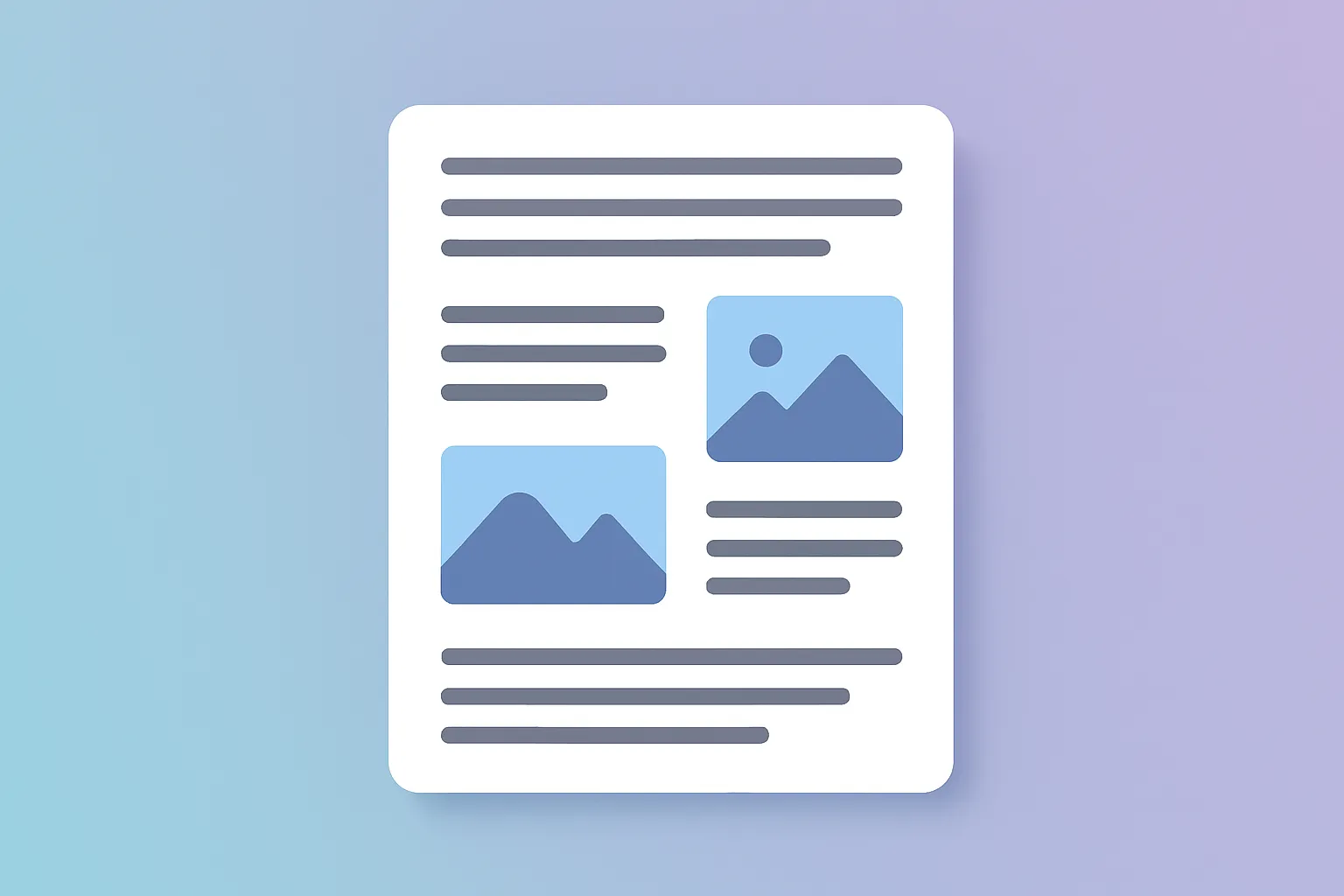
글에 이미지를 몇 장, 어디에 넣어야 독자가 끝까지 읽을까요? 이 글은 이미지를 '어디에·몇 장·어떻게'라는 3가지 축으로 나눠, 대표 사진 한 장을 넘어 끝까지 읽히게 만드는 배치법을 정리합니다. 대략 스크롤 2~3번마다 한 장이 눈이 쉬는 리듬입니다(글 성격에 따라 조절).
이미지는 글의 장식이 아니라 '숨 쉴 공간'입니다. 텍스트만 빽빽한 글은 스크롤하다 지치지만, 적절한 곳에 이미지가 있으면 눈이 쉬고 글이 계속 읽힙니다. 그런데 많은 블로거가 이미지를 '맨 위에 대표 사진 한 장'으로만 씁니다. 이 글은 이미지를 어디에, 몇 장, 어떻게 배치해야 끝까지 읽히는지를 정리합니다.
이미지가 체류를 만드는 이유
독자는 글을 훑을 때 긴 텍스트 덩어리를 만나면 부담을 느낍니다. 이때 중간에 이미지가 하나 있으면 '아직 읽을 만하다'는 신호가 되어 스크롤을 이어갑니다. 이미지는 세 가지 일을 합니다. 첫째, 시각적 쉼을 줘 피로를 덜고. 둘째, 복잡한 내용을 한눈에 이해시키고. 셋째, 글의 분위기를 만들어 기억에 남게 합니다. 체류 시간이 늘면 검색 엔진도 '좋은 글'로 판단하니, 이미지 배치는 곧 SEO이기도 합니다.
이미지 배치 6가지 원칙
- ① 대표 이미지는 맨 위 — 글을 여는 첫 화면에 시선을 잡는 대표 이미지 하나. 공유될 때 썸네일로도 쓰입니다.
- ② 소제목마다 쉼표 — 긴 글은 소제목 구간마다 이미지를 하나씩 넣어 눈이 쉬게 합니다.
- ③ 설명하는 이미지 — 예쁜 사진보다 내용을 돕는 이미지가 낫습니다. 과정은 캡처, 비교는 표, 개념은 도식.
- ④ 스크롤 3~4번에 하나 — 이미지가 너무 없으면 답답하고, 너무 많으면 산만하고 느립니다. 화면 3~4번 넘길 때 하나가 편합니다.
- ⑤ 가로 꽉 차게 — 어중간한 크기보다 본문 너비에 맞춘 이미지가 깔끔합니다. 모바일에서 특히.
- ⑥ 캡션 활용 — 이미지 아래 한 줄 설명은 의외로 많이 읽힙니다. 핵심 메시지를 캡션에 담으세요.
용량과 속도를 놓치지 마라
이미지를 챙기다 자주 놓치는 게 용량입니다. 원본 사진을 그대로 올리면 한 장에 수 MB라, 페이지가 느려지고 모바일 독자는 로딩 중에 떠납니다. 발행 전 이미지를 적절한 크기로 압축하세요. 요즘은 webp 형식이 화질을 유지하면서 용량을 크게 줄여줍니다. 페이지 속도 자체를 점검하는 법은 페이지 속도 최적화에서 다룹니다. 이미지를 직접 만들기 어렵다면 블로그 AI 이미지 만드는 법을 참고하세요.
이미지에도 SEO가 있다
이미지는 눈에만 보이는 게 아닙니다. 검색 엔진은 이미지를 '읽지' 못하기 때문에 ALT 텍스트로 무슨 이미지인지 파악합니다. ALT를 잘 달면 이미지 검색에서 유입이 생기고, 화면을 못 보는 독자도 내용을 이해할 수 있습니다. 또 파일 이름을 의미 있게(예: blog-image-placement.webp) 지으면 검색에 도움이 됩니다. 자세한 방법은 이미지 ALT 태그 SEO 가이드에서 이어집니다.
어떤 이미지를 넣나 — 종류별 활용
이미지도 역할이 다릅니다. 목적에 맞게 골라야 '자리만 차지하는 이미지'를 피할 수 있습니다. 과정을 설명할 땐 화면 캡처가 가장 좋습니다 — 설정 방법이나 사용법은 글로 열 줄 쓰는 것보다 캡처 한 장이 명확하죠. 비교나 수치는 표나 그래프로 보여주면 한눈에 들어옵니다. 개념이나 흐름은 도식(다이어그램)이 효과적이고요. 분위기나 감성을 줄 땐 대표 사진·일러스트를 씁니다. 반대로 아무 의미 없는 스톡 사진(웃는 사람, 악수 장면 등)을 채우기용으로 넣으면 오히려 신뢰가 떨어집니다. '이 이미지가 없으면 이해가 어려운가?'를 물어보고, 그렇다면 넣을 가치가 있는 이미지입니다.
이미지는 '독자를 위한 배려'
결국 이미지 배치의 기준은 하나입니다. '이 이미지가 독자에게 도움이 되나, 아니면 자리만 차지하나?' 도움이 되면 넣고, 그냥 채우기용이면 빼세요. 대표 이미지 한 장으로 끝내지 말고, 긴 글일수록 중간중간 숨 쉴 공간을 주는 것 — 그 작은 배려가 끝까지 읽히는 글을 만듭니다. 읽기 편한 전체 배치는 가독성 높이는 법과 함께 보면 좋습니다.
자주 묻는 질문 (FAQ)
Q. 이미지는 한 글에 몇 장이 적당한가요?
정답은 없지만 2,000~2,500자 글이면 대표 이미지 포함 3~5장이 무난합니다. 화면을 3~4번 넘길 때마다 하나씩 있으면 편합니다. 개수보다 '각 이미지가 이유가 있는가'가 중요합니다.
Q. 무료 이미지를 써도 저작권 문제가 없나요?
무료라도 사용 조건이 다릅니다. 상업적 이용·출처 표기 여부를 반드시 확인하세요. 가장 안전한 건 직접 찍거나 만든 이미지, 그리고 라이선스가 명확한 이미지입니다.
Q. 이미지 용량은 어느 정도로 줄여야 하나요?
화질이 크게 상하지 않는 선에서 최대한 줄이는 게 좋습니다. webp 형식이면 대개 수십 KB로도 충분히 선명합니다. 발행 후 모바일에서 로딩 속도를 직접 확인해 보세요.
이미지 배치 점검표
이미지는 많이 넣는다고 좋은 게 아니라 필요한 곳에 넣어야 합니다. 아래는 발행 전 이미지를 훑을 때 쓰는 기준으로, 수치는 절대 규칙이 아니라 모바일 독자를 기준으로 한 권장 범위입니다.
| 점검 축 | 권장 기준 | 왜 |
|---|---|---|
| 간격 | 화면 2~3스크롤마다 1장 | 글이 길수록 시각적 쉼표가 필요 |
| 역할 | 이해를 돕거나 쉼을 주는가 | 장식용이면 로딩만 느려짐 |
| 용량 | 한 장 30~100KB 안팎으로 압축 | 무거우면 이탈, webp 권장 |
| 대체텍스트 | 이미지마다 alt 1개씩 | 검색·접근성에 모두 도움 |
가장 흔한 실수는 '예쁜 이미지를 많이'입니다. 의미 없는 이미지 5장보다 내용을 설명하는 1장이 낫습니다. 특히 맨 위 대표 이미지 1장은 클릭 직후 인상을 좌우하므로, 주제를 한눈에 전달하는 것으로 고르세요. 각 이미지에 alt를 1개씩 달면 검색 노출과 접근성을 함께 얻습니다.
관련 글 더 보기:
3분만에 어떻게 도는지 보기
이 글의 원칙들이 실제 도구에서 어떻게 적용되는지 궁금하다면, 가입 없이 둘러볼 수 있는 투어가 있습니다. 키워드 입력부터 발행까지의 흐름을 3분이면 훑어볼 수 있습니다. PostDot 투어 둘러보기